
Разница между списком, свёрнутыми разделами и папками с подкатегориями.
Кому подходит: инструкция для официанта. Перед изменениями убедитесь, что выбрано нужное заведение.
Перед началом
- Войдите в нужный личный кабинет и проверьте название заведения в верхней части страницы.
- Подготовьте данные, которые будете вводить. Для настроек с оплатой и интеграциями также понадобятся реквизиты поставщика.
- Если нужного пункта нет, проверьте тариф и права вашей роли.
Как выполнить настройку
- Список категорий. все товары родителя и дочерних категорий видны без сворачивания и дублей
- Закрытые категории. разделы свёрнуты при открытии и раскрываются нажатием
- Папки. сначала выберите корневую категорию, затем нужную подкатегорию
- Смените режим в настройках. он применяется для текущего сотрудника
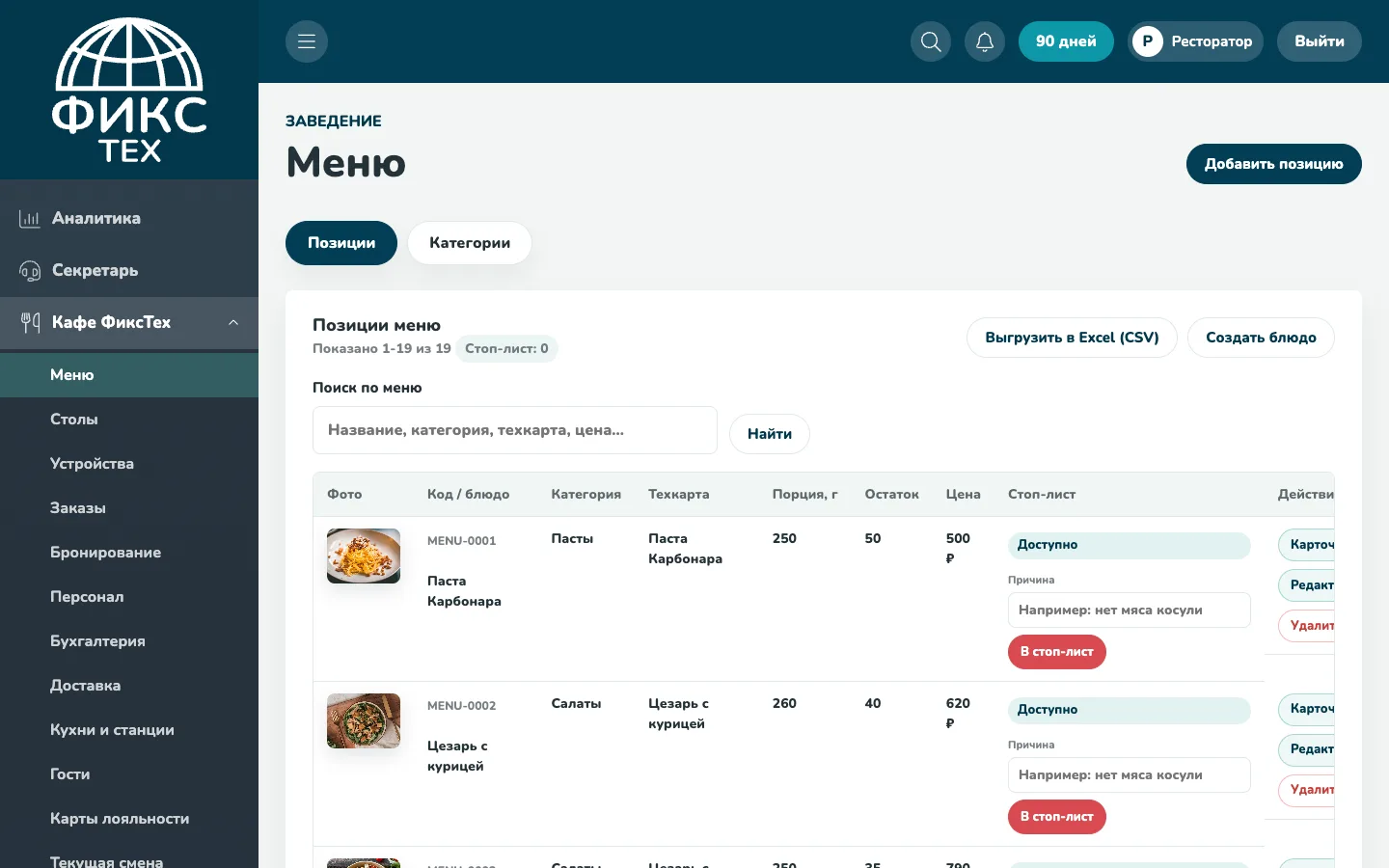
Как проверить результат
После перезагрузки сохраняется выбранный режим, товары не дублируются, пустые категории не мешают работе.
Если не получается
- Обновите страницу и повторно выберите заведение: часть данных показывается только в его контексте.
- Проверьте обязательные поля, формат телефона, даты и числовые значения. Ошибка сохранения появляется справа под шапкой.
- Не создавайте дубль сразу после медленного ответа. Сначала откройте список и убедитесь, что запись не появилась.