
Ինչպես հարմարեցնել պատկերանշանը, տեքստերը, սահիչը, գույները, տառատեսակները, քարտի ցանցը և «Վերադառնալ վերև» կոճակը:
Հարմար է. հրահանգներ սեփականատիրոջ կամ կառավարչի համար: Նախքան փոփոխություններ կատարելը, համոզվեք, որ ճիշտ հաստատությունն է ընտրված:
Նախքան սկսելը
- Մուտք գործեք ցանկալի անձնական հաշիվ և ստուգեք հաստատության անվանումը էջի վերևում:
- Պատրաստեք այն տվյալները, որոնք մուտքագրելու եք: Վճարման և ինտեգրման հետ կապված կարգավորումների համար ձեզ անհրաժեշտ կլինեն նաև մատակարարի տվյալները:
- Եթե ձեզ անհրաժեշտ ապրանքը չկա, ստուգեք ձեր դերի սակագինը և իրավունքները:
Ինչպես կարգավորել
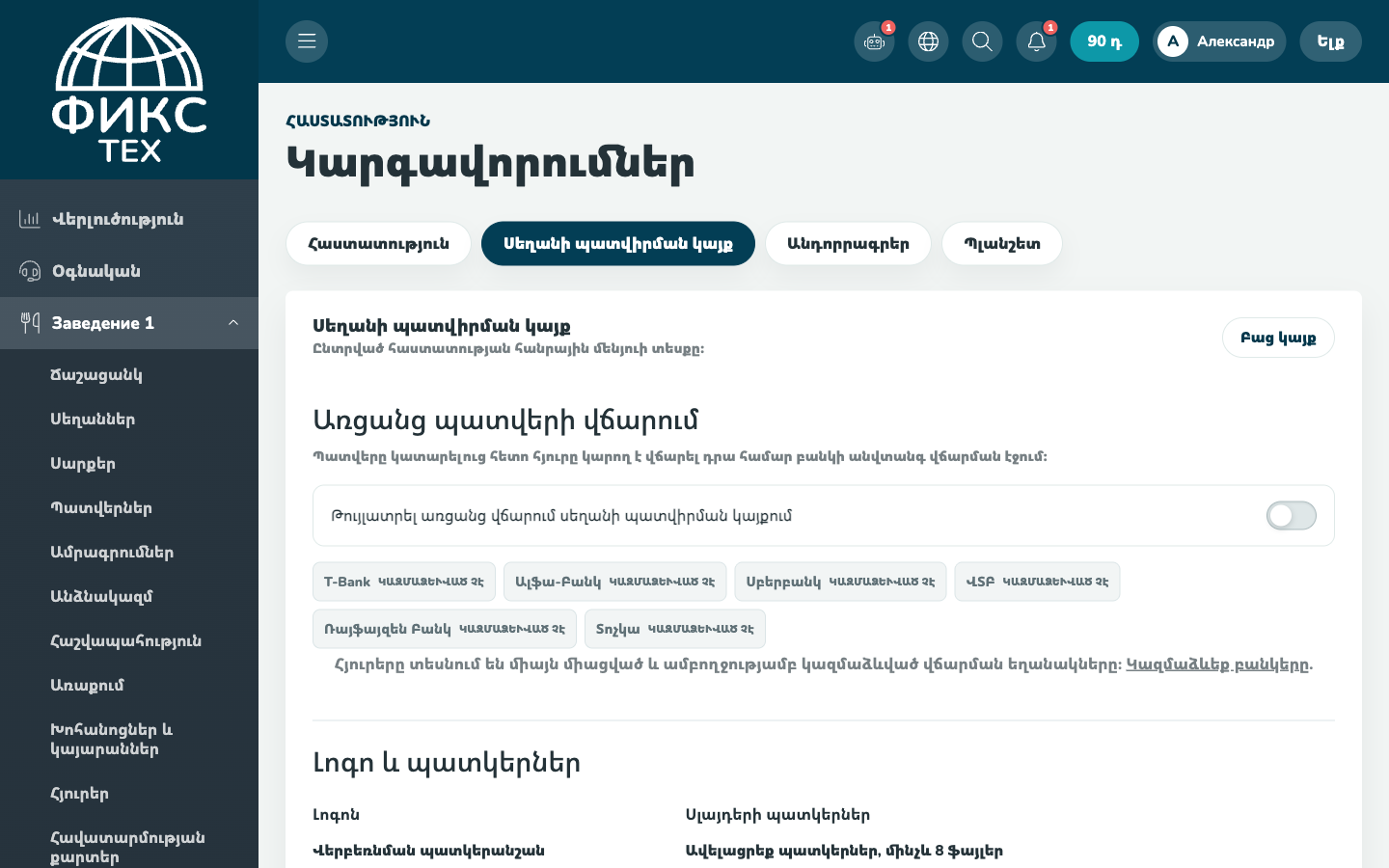
- Բացեք հաստատության կարգավորումները → «Սեղանների կայք»:
- Լրացրեք ապրանքանիշը: պատկերանշան, վերնագրեր, ենթագրեր և սլայդեր պատկերներ
- Սահմանեք ներկապնակը: ֆոն, որոնում, նավիգացիա, քարտեր, սայլակ, կոճակներ և վիճակներ
- Ընտրեք ցանց և տառատեսակ: այնուհետև պահեք և ստուգեք ձեր համակարգիչը և հեռախոսը
Ինչպես ստուգել արդյունքը
Սպիտակ լոգոն տեսանելի է մուգ ֆոնի վրա՝ առանց սեփական ֆոնի, ոլորելիս մենյուը բաց չի թողնում, լողացող կոճակը վերադառնում է վերև։
Եթե դա չի աշխատում
- Թարմացրեք էջը և նորից ընտրեք հաստատությունը. որոշ տվյալներ ցուցադրվում են միայն դրա համատեքստում:
- Ստուգեք պահանջվող դաշտերը, հեռախոսի ձևաչափը, ամսաթվերը և թվային արժեքները: Վերնագրի տակ աջ կողմում հայտնվում է պահպանման սխալ:
- Դանդաղ արձագանքից անմիջապես հետո մի ստեղծեք կրկնակի: Նախ բացեք ցուցակը և համոզվեք, որ մուտքը չի երևում: