
Pahami arti kartu dasbor dan cara memilih periode serta lokasi usaha untuk memperoleh ringkasan yang akurat.
Panduan ini ditujukan untuk: pemilik dan pengelola. Sebelum melakukan perubahan, pastikan lokasi usaha yang dipilih sudah benar.
Sebelum memulai
- Masuk ke ruang kerja yang sesuai dan periksa nama lokasi usaha di bagian atas halaman.
- Siapkan data yang akan dimasukkan. Pengaturan pembayaran dan integrasi juga memerlukan detail koneksi dari penyedia layanan.
- Jika opsi yang diperlukan tidak tersedia, periksa paket dan izin peran Anda.
Langkah penyiapan
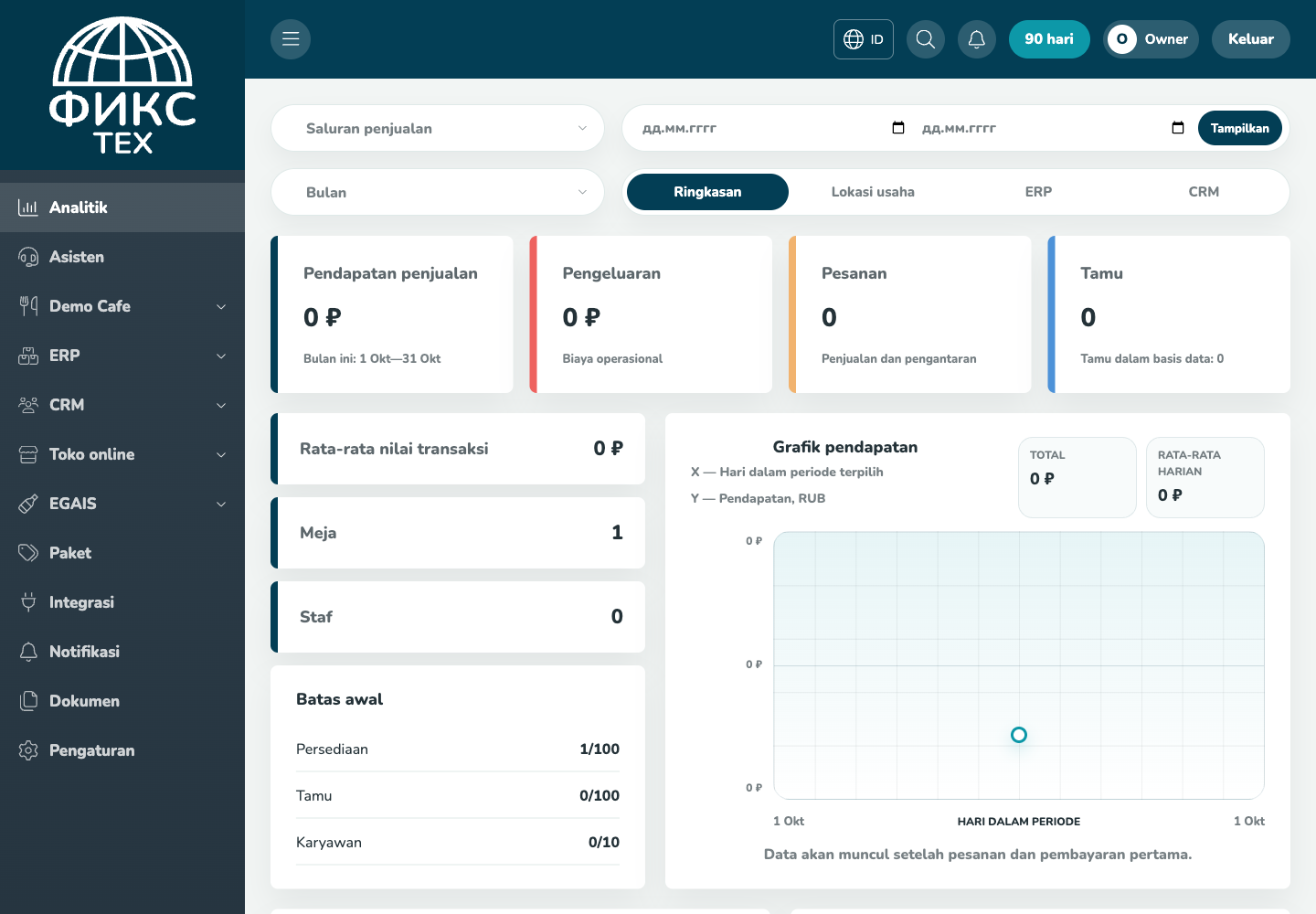
- Pilih cakupan data. Periksa cabang dan periode yang dipilih pada filter.
- Bandingkan metrik. Tinjau pesanan, pendapatan, rata-rata nilai transaksi, dan peristiwa operasional.
- Buka rincian. Pilih kartu atau bagian terkait yang diperlukan.
- Cocokkan dengan data sumber. Bandingkan total dengan pesanan dan transaksi keuangan pada periode yang sama.
Memeriksa hasil
Total pesanan yang ditutup sesuai dengan penjualan pada periode terpilih; pesanan yang dibatalkan dan masih terbuka tidak memengaruhi ketepatan total.
Pemecahan masalah
- Muat ulang halaman dan pilih kembali lokasi usaha. Sebagian data hanya ditampilkan untuk lokasi usaha yang dipilih.
- Periksa kolom wajib, format nomor telepon, tanggal, dan nilai angka. Pesan kesalahan penyimpanan muncul di kanan bawah header.
- Jangan langsung membuat entri duplikat saat respons lambat. Buka daftar terlebih dahulu dan periksa apakah entri sudah dibuat.