
Создание складских товаров и загрузка номенклатуры с начальными остатками из CSV в кодировке UTF-8.
Кому подходит: инструкция для владельца или управляющего. Перед изменениями убедитесь, что выбрано нужное заведение.
Перед началом
- Войдите в нужный личный кабинет и проверьте название заведения в верхней части страницы.
- Подготовьте данные, которые будете вводить. Для настроек с оплатой и интеграциями также понадобятся реквизиты поставщика.
- Если нужного пункта нет, проверьте тариф и права вашей роли.
Как выполнить настройку
- Возьмите шаблон. скачайте «Excel (CSV)» на складе выбранного заведения; файлы XLS и XLSX напрямую не поддерживаются
- Заполните таблицу. сохраните названия колонок, проверьте названия товаров, единицы, остатки и закупочные цены; удалите дубли
- Сохраните CSV. используйте кодировку UTF-8, разделитель точку с запятой или запятую и файл не больше 3 МБ
- Загрузите файл. нажмите «Импорт CSV»; колонки определяются по заголовкам, товары текущего заведения с совпадающими названиями обновляются
- Проверьте результат. при ошибках сначала откройте список: часть строк могла сохраниться; не повторяйте весь импорт вслепую
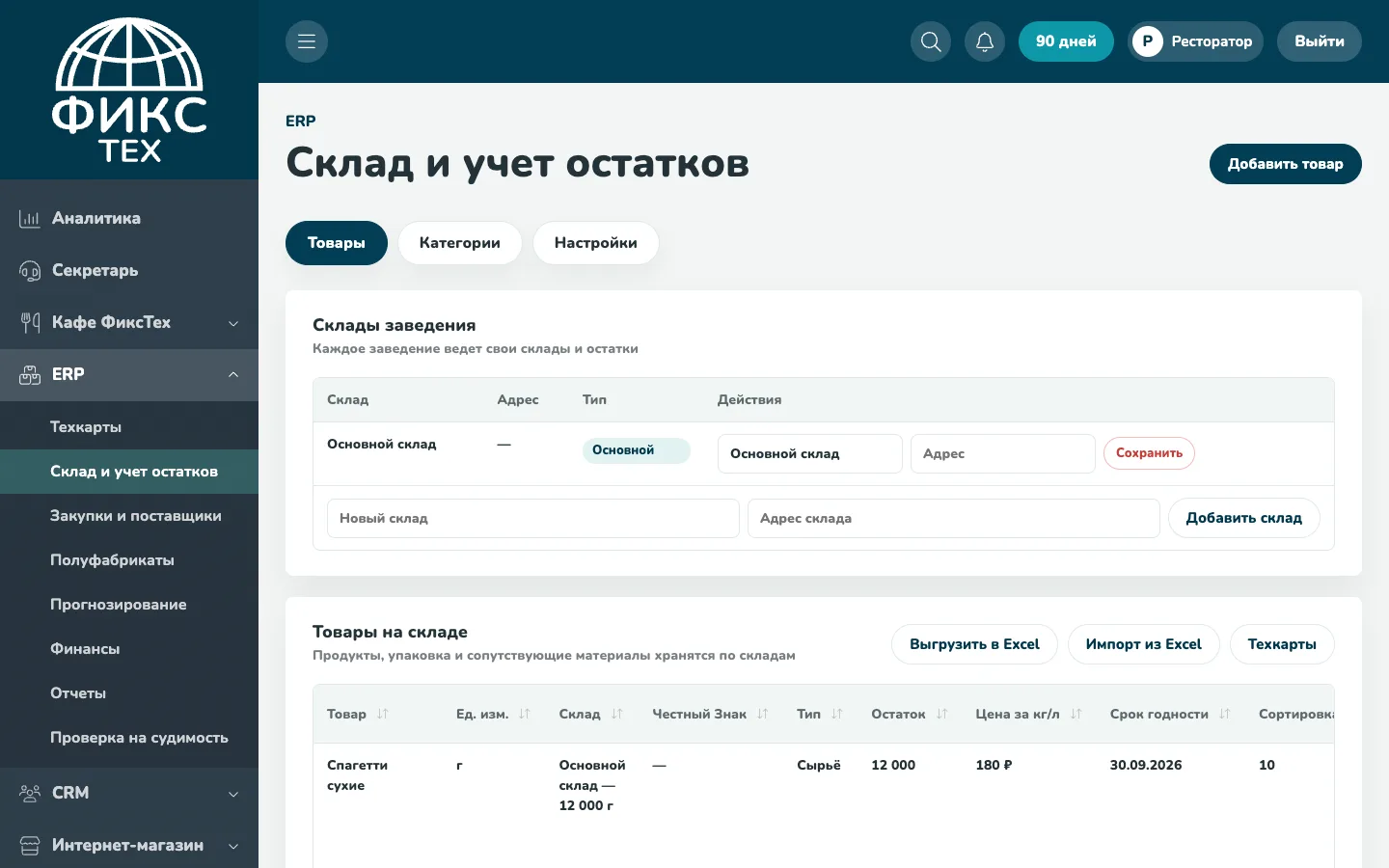
Как проверить результат
Проверьте количество, единицы, знаки остатков и цены. Категории назначаются в карточках товаров, а не импортируются из CSV. Этот файл не является полной резервной копией склада.
Если не получается
- Обновите страницу и повторно выберите заведение: часть данных показывается только в его контексте.
- Проверьте обязательные поля, формат телефона, даты и числовые значения. Ошибка сохранения появляется справа под шапкой.
- Не создавайте дубль сразу после медленного ответа. Сначала откройте список и убедитесь, что запись не появилась.