
Как создать онлайн-витрину и перенести в неё ресторанное меню без ручного повторения всех позиций.
Кому подходит: инструкция для владельца или управляющего. Перед изменениями убедитесь, что выбрано нужное заведение.
Перед началом
- Войдите в нужный личный кабинет и проверьте название заведения в верхней части страницы.
- Подготовьте данные, которые будете вводить. Для настроек с оплатой и интеграциями также понадобятся реквизиты поставщика.
- Если нужного пункта нет, проверьте тариф и права вашей роли.
Как выполнить настройку
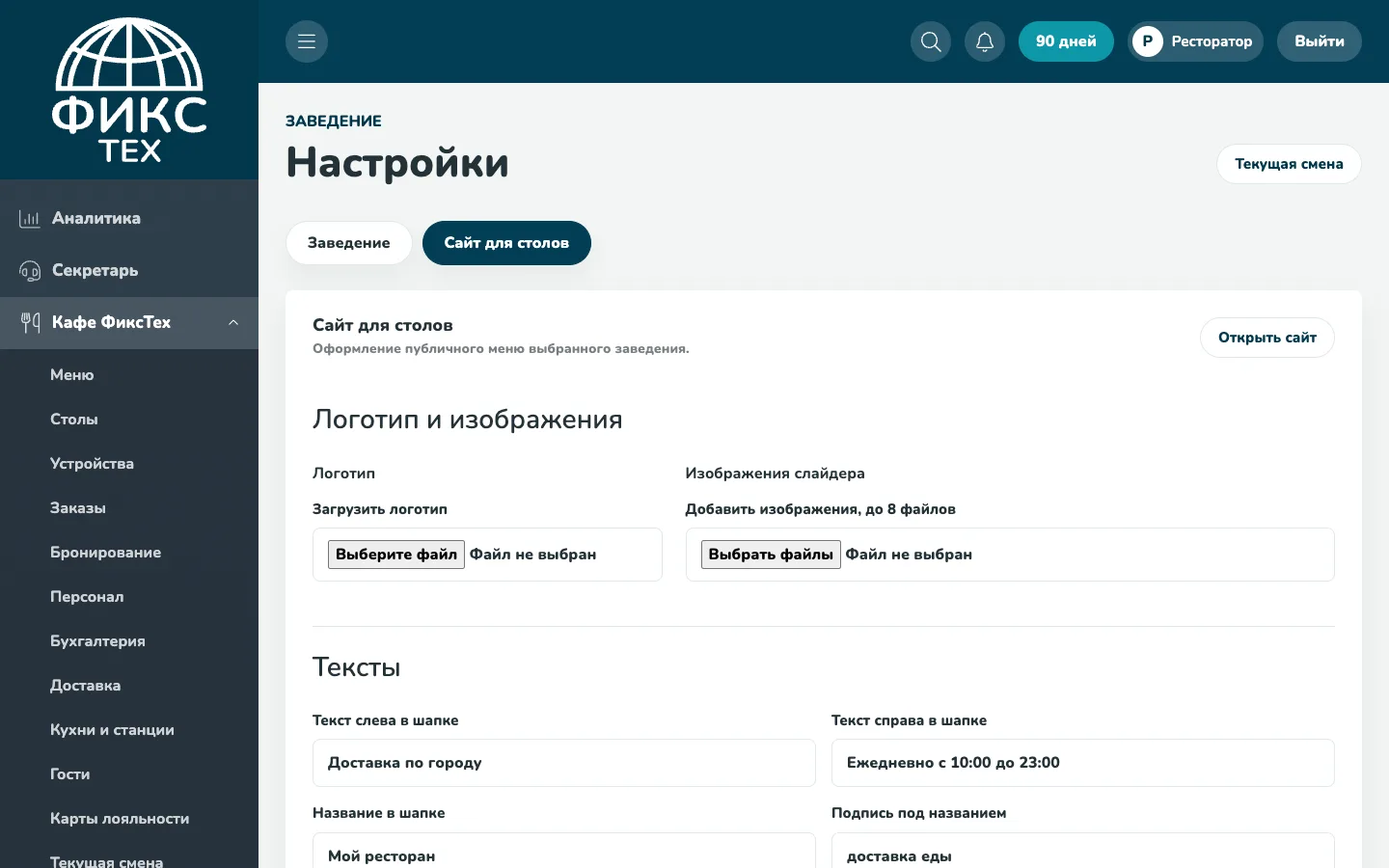
- Откройте «Интернет-магазин». начните с основных настроек
- Скопируйте меню ресторана. выберите исходное заведение и подтвердите состав
- Проверьте категории. удалите ненужные для доставки разделы и дубли
- Опубликуйте витрину. откройте адрес в приватном окне
Как проверить результат
Количество категорий и товаров соответствует выбранному источнику, цены и фотографии открываются без авторизации.
Если не получается
- Обновите страницу и повторно выберите заведение: часть данных показывается только в его контексте.
- Проверьте обязательные поля, формат телефона, даты и числовые значения. Ошибка сохранения появляется справа под шапкой.
- Не создавайте дубль сразу после медленного ответа. Сначала откройте список и убедитесь, что запись не появилась.