
Tạo mặt hàng kho và nhập danh sách hàng cùng tồn đầu kỳ từ tệp CSV mã hóa UTF-8.
Hướng dẫn này dành cho: chủ cơ sở và người quản lý. Trước khi thay đổi, hãy kiểm tra xem bạn đã chọn đúng cơ sở chưa.
Trước khi bắt đầu
- Đăng nhập vào khu vực làm việc phù hợp và kiểm tra tên cơ sở ở đầu trang.
- Chuẩn bị thông tin cần nhập. Để thiết lập thanh toán và tích hợp, bạn cũng cần thông tin kết nối do nhà cung cấp cấp.
- Nếu không thấy mục cần dùng, hãy kiểm tra gói dịch vụ và quyền của vai trò của bạn.
Các bước thiết lập
- Lấy mẫu tệp. Tải “Excel (CSV)” từ kho của cơ sở đã chọn. Không hỗ trợ nhập trực tiếp tệp XLS hoặc XLSX.
- Điền bảng dữ liệu. Giữ nguyên tiêu đề cột, kiểm tra tên hàng, đơn vị, tồn kho và giá mua; xóa các dòng trùng lặp.
- Lưu dưới dạng CSV. Dùng mã hóa UTF-8 và dấu chấm phẩy hoặc dấu phẩy để phân cách. Tệp không được lớn hơn 3 MB.
- Tải tệp lên. Chọn “Nhập CSV”. Hệ thống nhận diện cột theo tiêu đề và cập nhật mặt hàng cùng tên trong cơ sở hiện tại.
- Kiểm tra kết quả. Nếu có lỗi, hãy mở danh sách trước: một số dòng có thể đã được lưu. Không nhập lại toàn bộ tệp khi chưa kiểm tra.
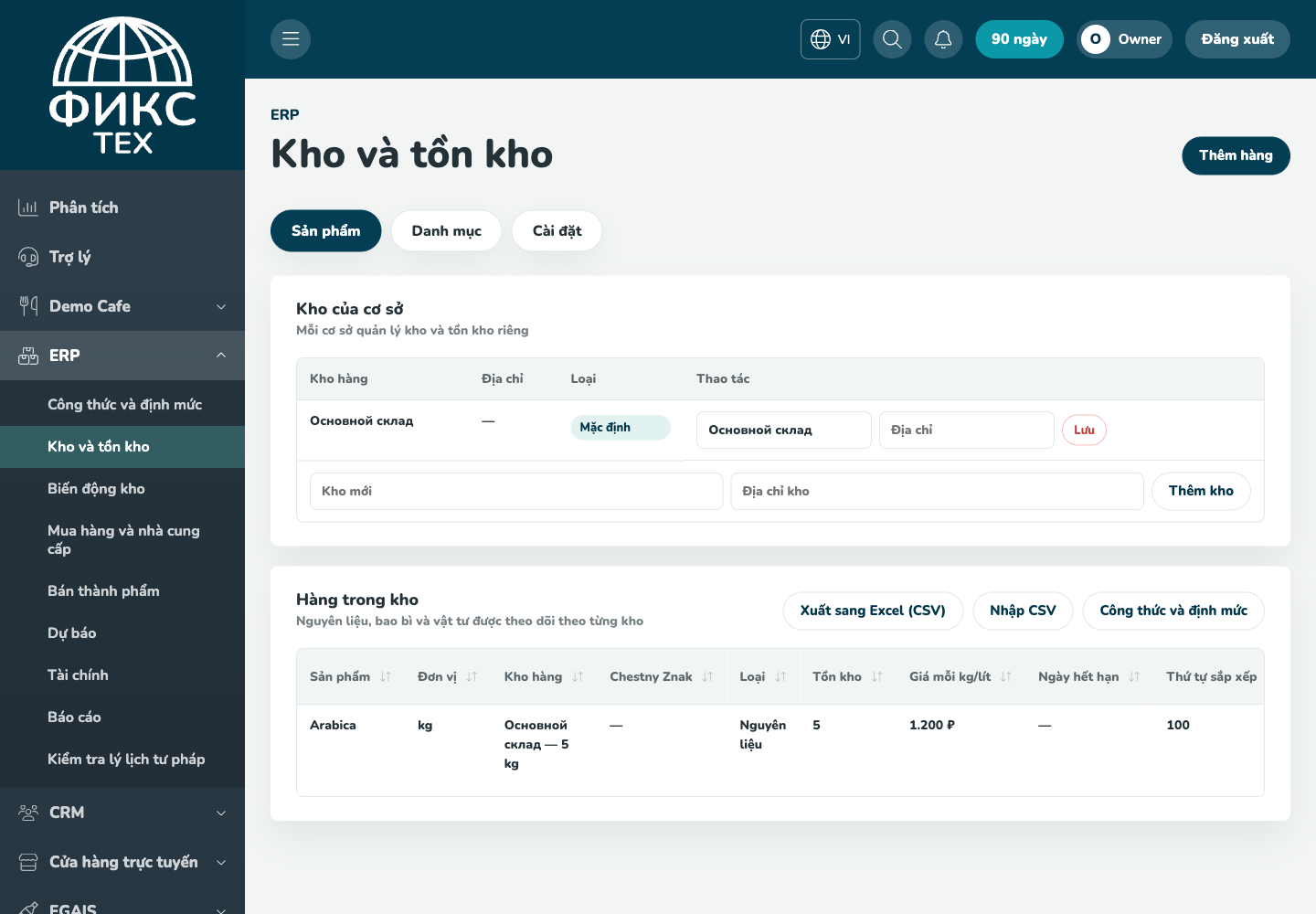
Kiểm tra kết quả
Kiểm tra số lượng, đơn vị, dấu âm/dương của tồn kho và giá. Danh mục được gán trong thông tin mặt hàng, không được nhập từ CSV. Tệp này không phải bản sao lưu đầy đủ của kho.
Khắc phục sự cố
- Tải lại trang và chọn lại cơ sở. Một số dữ liệu chỉ hiển thị trong phạm vi cơ sở đã chọn.
- Kiểm tra các trường bắt buộc, định dạng số điện thoại, ngày và giá trị số. Lỗi lưu dữ liệu xuất hiện ở bên phải, dưới thanh đầu trang.
- Đừng tạo bản ghi trùng chỉ vì hệ thống phản hồi chậm. Trước tiên, hãy mở danh sách và kiểm tra xem bản ghi đã được tạo chưa.