
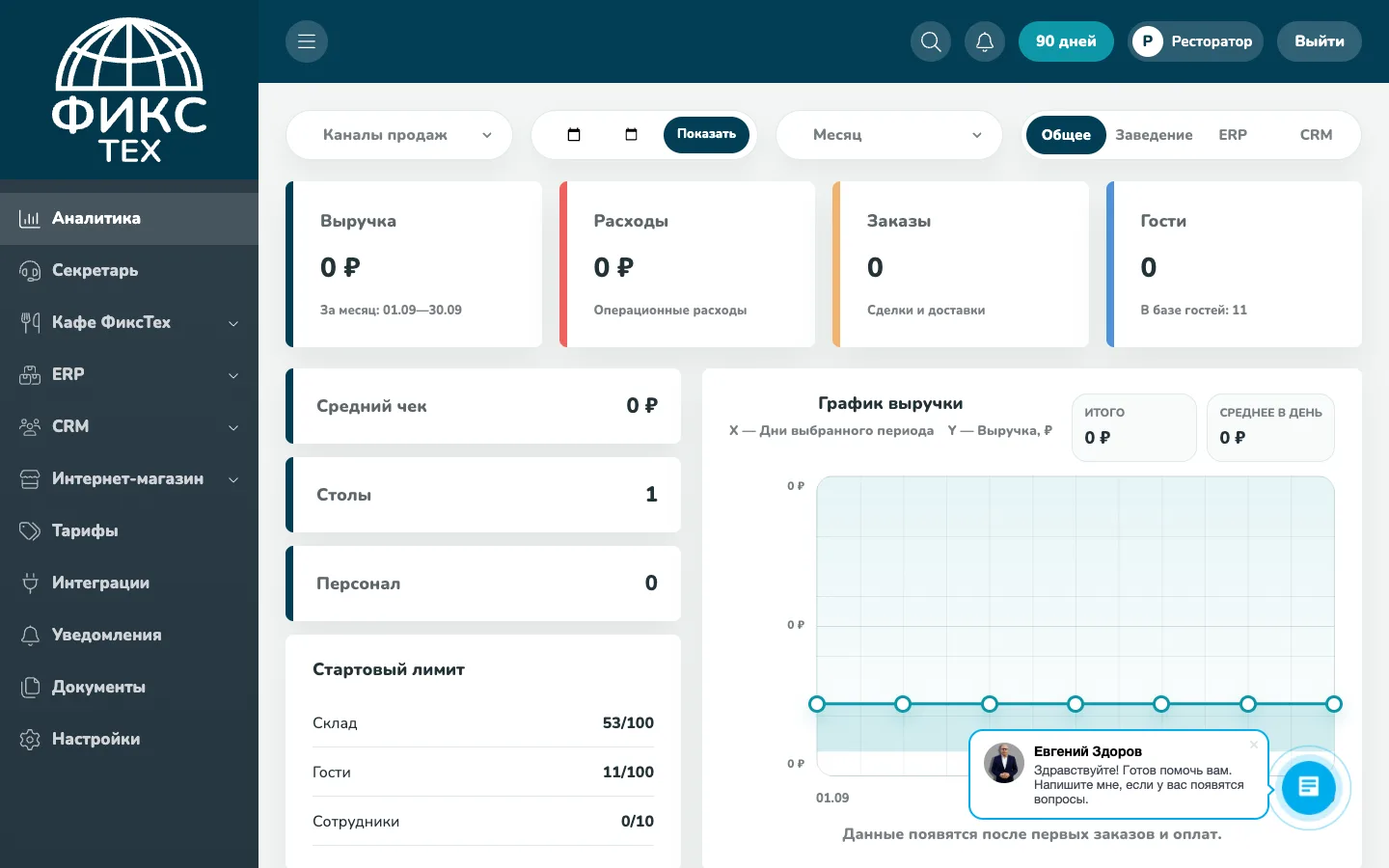
Что означают карточки дашборда и как выбрать период и заведение для корректной сводки.
Кому подходит: инструкция для владельца или управляющего. Перед изменениями убедитесь, что выбрано нужное заведение.
Перед началом
- Войдите в нужный личный кабинет и проверьте название заведения в верхней части страницы.
- Подготовьте данные, которые будете вводить. Для настроек с оплатой и интеграциями также понадобятся реквизиты поставщика.
- Если нужного пункта нет, проверьте тариф и права вашей роли.
Как выполнить настройку
- Выберите контекст. проверьте филиал и период в фильтрах
- Сравните показатели. смотрите заказы, выручку, средний чек и оперативные события
- Откройте детализацию. нажмите нужную карточку или связанный раздел
- Сверьте источник. сопоставьте итог с заказами и финансовыми операциями за тот же период
Как проверить результат
Сумма закрытых заказов совпадает с продажами за выбранный период; отменённые и незакрытые заказы не искажают итог.
Если не получается
- Обновите страницу и повторно выберите заведение: часть данных показывается только в его контексте.
- Проверьте обязательные поля, формат телефона, даты и числовые значения. Ошибка сохранения появляется справа под шапкой.
- Не создавайте дубль сразу после медленного ответа. Сначала откройте список и убедитесь, что запись не появилась.