
Как читать системные сообщения, переходить к объекту и не терять важные события.
Кому подходит: инструкция для владельца или управляющего. Перед изменениями убедитесь, что выбрано нужное заведение.
Перед началом
- Войдите в нужный личный кабинет и проверьте название заведения в верхней части страницы.
- Подготовьте данные, которые будете вводить. Для настроек с оплатой и интеграциями также понадобятся реквизиты поставщика.
- Если нужного пункта нет, проверьте тариф и права вашей роли.
Как выполнить настройку
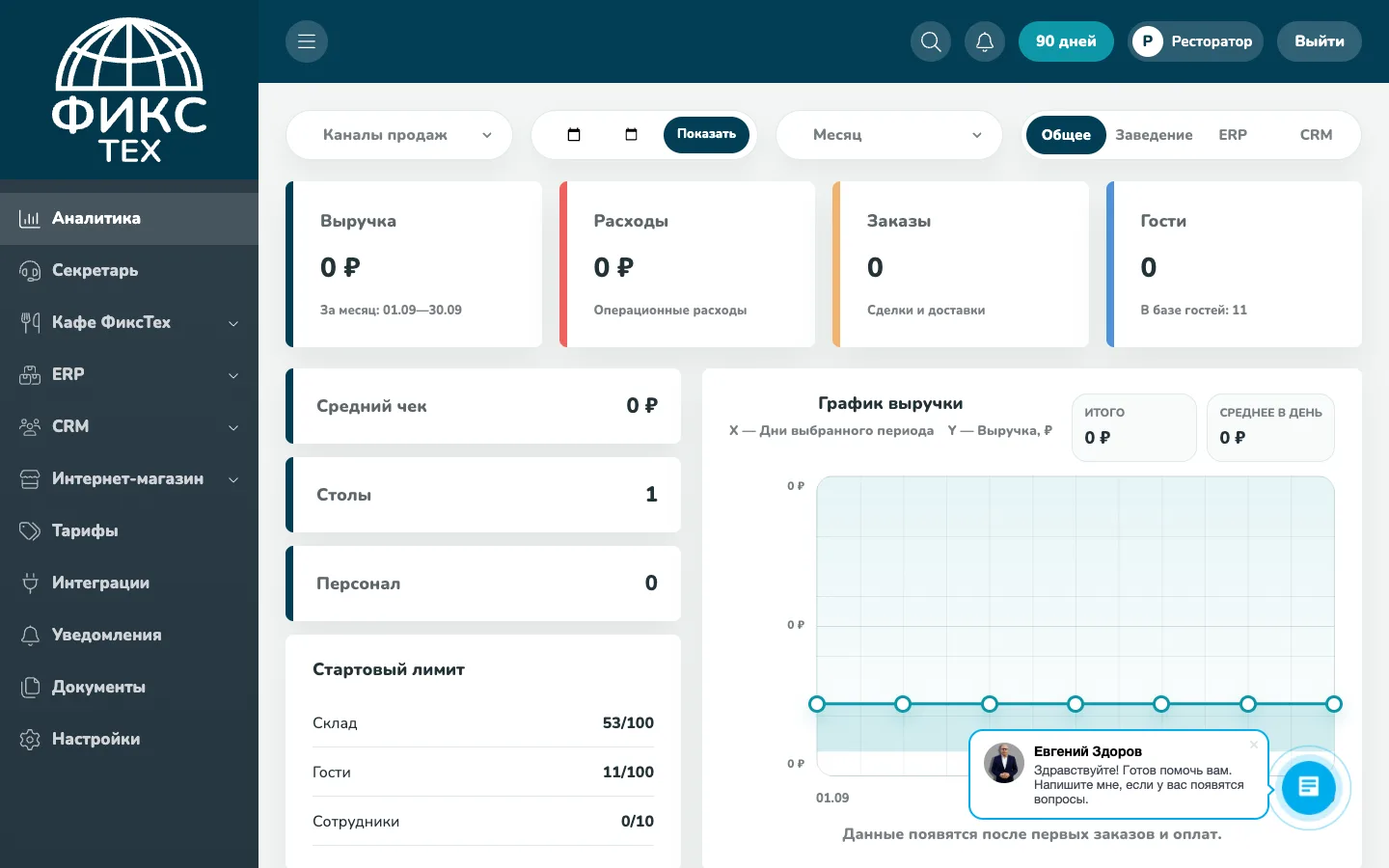
- Откройте колокольчик. новые сообщения показаны сверху
- Прочитайте карточку. проверьте заведение, время и тип события
- Перейдите к объекту. используйте ссылку на заказ, задачу или настройку
- Закройте уведомление. оно исчезнет из новых, но останется в общей истории
Как проверить результат
Счётчик новых уведомлений уменьшается, а само событие остаётся доступным в разделе «Уведомления».
Если не получается
- Обновите страницу и повторно выберите заведение: часть данных показывается только в его контексте.
- Проверьте обязательные поля, формат телефона, даты и числовые значения. Ошибка сохранения появляется справа под шапкой.
- Не создавайте дубль сразу после медленного ответа. Сначала откройте список и убедитесь, что запись не появилась.